آپدیت میانافزار دوربین سونی؛ راهنمای کامل (روش کارت حافظه، USB و بیسیم با موبایل)
مقدمه
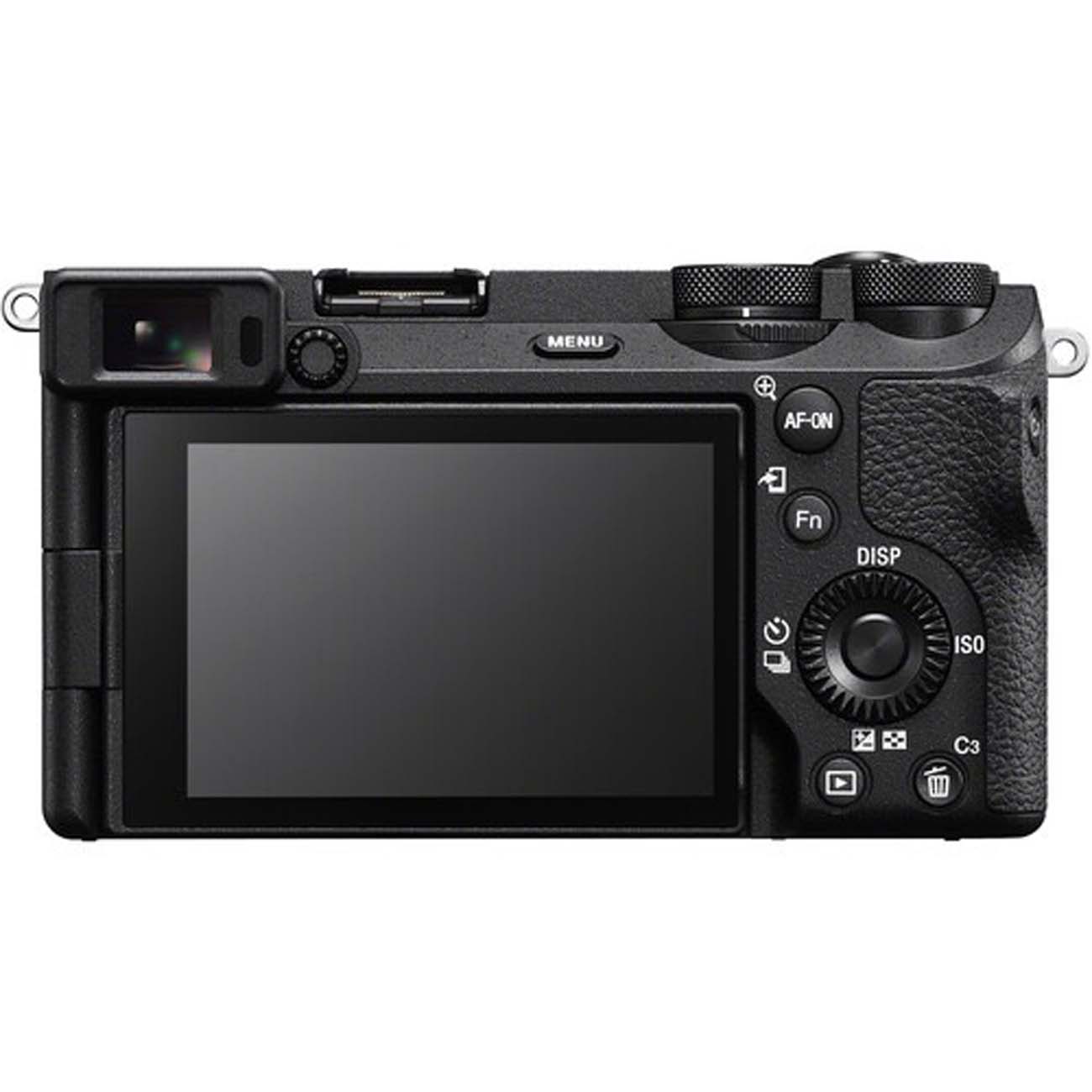
آیا میدانستید دوربین سونی شما با یک آپدیت ساده میانافزار میتواند قابلیتهای جدید پیدا کند، باگهای مزمن را از دست بدهد و پایداری فوقالعادهای پیدا کند؟ آپدیت میانافزار دوربین سونی یکی از آن کارهایی است که بسیاری از کاربران از انجام آن میترسند، اما در واقع اگر اصولی انجام شود، کاملاً بیخطر و حتی ضروری است. سونی به طور منظم آپدیتهای جدیدی برای مدلهای مختلف خود منتشر میکند . این آپدیتها نه تنها باگهای نرمافزاری را برطرف میکنند، بلکه گاهی قابلیتهای کاملاً جدیدی به دوربین اضافه میکنند؛ مثلاً افزایش تعداد عکس قابل ذخیره در هر فولدر، اضافه شدن قابلیت پخش زنده مستقیم، یا بهبود دقت فوکوس خودکار . خوشبختانه، سونی سه روش مختلف برای آپدیت میانافزار دوربین سونی ارائه میدهد: روش سنتی با کارت حافظه (امنترین روش)، روش اتصال به کامپیوتر با کابل USB، و جدیدترین و سادهترین روش، آپدیت بیسیم از طریق اپلیکیشن Creators' App روی موبایل . در این مقاله تخصصی و جامع، قصد داریم هر سه روش را گامبهگام آموزش دهیم، مزایا و معایب هر کدام را بررسی کنیم، نکات مهم قبل و حین آپدیت را بگوییم، مشکلات رایج را رفع کنیم، و جدول جدیدترین نسخههای میانافزار برای مدلهای محبوب را ارائه دهیم. اگر تا به حال از آپدیت میانافزار دوربین سونی ترس داشتهاید یا نمیدانستید چگونه انجام دهید، این مقاله تمام اطلاعات مورد نیاز شما را در اختیارتان قرار میدهد.
چرا آپدیت میانافزار دوربین سونی مهم است؟
شاید از خود بپرسید: «دوربین من بدون آپدیت هم خوب کار میکند، چرا ریسک کنم؟» پاسخ این است که آپدیت میانافزار دوربین سونی مزایای متعددی دارد که اغلب کاربران از آنها غافل هستند :
۱. رفع باگها و مشکلات نرمافزاری
هر نرمافزاری، حتی نرمافزار دوربینهای حرفهای، ممکن است باگهای پنهانی داشته باشد که در شرایط خاص خود را نشان میدهند. برای مثال، آپدیت نسخه ۲.۰۲ برای دوربین ZV-E1 سونی مشکلات زیر را برطرف کرده است :
رفع مشکل هشدار باتری خالی حتی پس از شارژ کامل
رفع مشکل عدم روشن شدن دوربین پس از خاموش کردن آن در حین اتصال USB Streaming
۲. اضافه شدن قابلیتهای جدید
گاهی یک آپدیت میانافزار دوربین سونی مانند خرید یک دوربین جدید است! برای مثال، آپدیت نسخه ۲.۰۰ برای دوربین A6700 سونی قابلیتهای زیر را اضافه کرده است :
افزایش حداکثر تعداد عکس قابل ذخیره در هر فولدر از ۴۰۰۰ به ۹۹۹۹ عدد
نمایش قدرت سیگنال وایفای
پشتیبانی از انتقال عکس در حین عکاسی (بدون توقف)
پشتیبانی از WPA2 و WPA3 (امنیت بالاتر وایفای)
۳. بهبود پایداری و عملکرد کلی
بسیاری از آپدیتها صرفاً برای بهبود پایداری سیستم و عملکرد روانتر دوربین منتشر میشوند. سونی این موارد را معمولاً با عبارت «Improves the camera's overall performance and stability» اعلام میکند .
۴. سازگاری با لوازم جانبی جدید
گاهی اوقات لنزهای جدید یا فلاشهای جدید سونی نیاز به آپدیت میانافزار دوربین دارند تا به درستی شناسایی شوند و عملکرد کامل داشته باشند.
روشهای آپدیت میانافزار دوربین سونی
سونی سه روش اصلی برای آپدیت میانافزار دوربین سونی ارائه میدهد. در ادامه هر سه روش را با جزئیات کامل آموزش میدهیم.
روش اول: آپدیت با کارت حافظه (SD یا CFexpress) – امنترین روش
این روش قدیمیترین، امنترین و در بسیاری از موارد تنها روش موجود برای آپدیت میانافزار دوربین سونی است. در این روش، فایل آپدیت را روی کارت حافظه کپی میکنید و سپس با قرار دادن کارت در دوربین، آپدیت را اجرا میکنید .
مرحله ۱: بررسی نسخه فعلی نرمافزار
قبل از هر اقدامی، باید بدانید که آیا واقعاً به آپدیت میانافزار دوربین سونی نیاز دارید یا خیر:
دوربین را روشن کنید.
دکمه MENU را فشار دهید.
به Setup (آیکون چمدان) → Setup Option → Version بروید .
نسخه فعلی نرمافزار را یادداشت کنید.
اگر نسخه فعلی شما پایینتر از آخرین نسخه منتشرشده است، نیاز به آپدیت دارید. آخرین نسخهها را میتوانید در وبسایت رسمی سونی یا بخش انتهایی همین مقاله مشاهده کنید.
مرحله ۲: آمادهسازی کارت حافظه
یک کارت حافظه (SD یا CFexpress) را داخل دوربین سونی قرار دهید.
در منوی دوربین، گزینه Format را انتخاب کنید تا کارت فرمت شود .
نکته مهم: فرمت کردن تمام دادههای کارت را پاک میکند. قبل از فرمت، از فایلهای خود بکاپ بگیرید.
کارت را از دوربین خارج کرده و به کامپیوتر متصل کنید (با کارتخوان یا کابل USB).
مرحله ۳: دانلود فایل آپدیت
به وبسایت رسمی پشتیبانی سونی بروید.
مدل دوربین خود را جستجو کنید.
به بخش Software and Downloads یا Firmware بروید.
فایل آپدیت را برای سیستمعامل خود دانلود کنید .
فایل دانلود شده معمولاً با نام BODYDATA.DAT است .
مرحله ۴: انتقال فایل به کارت حافظه
فایل BODYDATA.DAT را مستقیماً در ریشه (Root Directory) کارت حافظه کپی کنید .
مهم: فایل را داخل هیچ فولدری قرار ندهید.
مهم: نام فایل را تغییر ندهید.
اطمینان حاصل کنید که فقط یک فایل BODYDATA.DAT روی کارت وجود دارد .
مرحله ۵: آمادهسازی دوربین برای آپدیت
کارت حافظه حاوی فایل آپدیت را در اسلات شماره ۱ دوربین قرار دهید .
توجه: فقط اسلات شماره ۱ فایل آپدیت را تشخیص میدهد.
مطمئن شوید باتری دوربین سونی کاملاً شارژ است (حداقل ۵۱٪، ترجیحاً ۱۰۰٪) .
حتماً از باتری اصلی سونی استفاده کنید.
اگر از دسته باتری (Vertical Grip) استفاده میکنید، آن را جدا کنید .
مرحله ۶: اجرای آپدیت
دوربین را روشن کنید.
به MENU → Setup → Setup Option → Version بروید .
گزینه Software Update را انتخاب کنید.
گزینه Execute را بزنید .
پیغام “Update? X.XX → Y.YY” نمایش داده میشود (X.XX نسخه فعلی، Y.YY نسخه جدید).
Execute را تأیید کنید.
مرحله ۷: انتظار برای اتمام آپدیت
آپدیت حدود ۶ دقیقه طول میکشد .
در حین آپدیت، صفحه دوربین سیاه میشود و چراغ دسترسی (Access Lamp) به ترتیب زیر چشمک میزند :
۱ بار تکرار → ۳ بار تکرار → ۵ بار تکرار
هیچ دکمهای را فشار ندهید و دوربین را خاموش نکنید.
مرحله ۸: تأیید نصب موفق
پس از اتمام آپدیت، دوربین سونی به طور خودکار ریستارت میشود .
پیغام “Body update complete” ظاهر میشود. دکمه OK را فشار دهید .
دوباره به MENU → Setup → Version بروید و مطمئن شوید نسخه نرمافزار به نسخه جدید تغییر کرده باشد.
روش دوم: آپدیت از طریق کامپیوتر با کابل USB
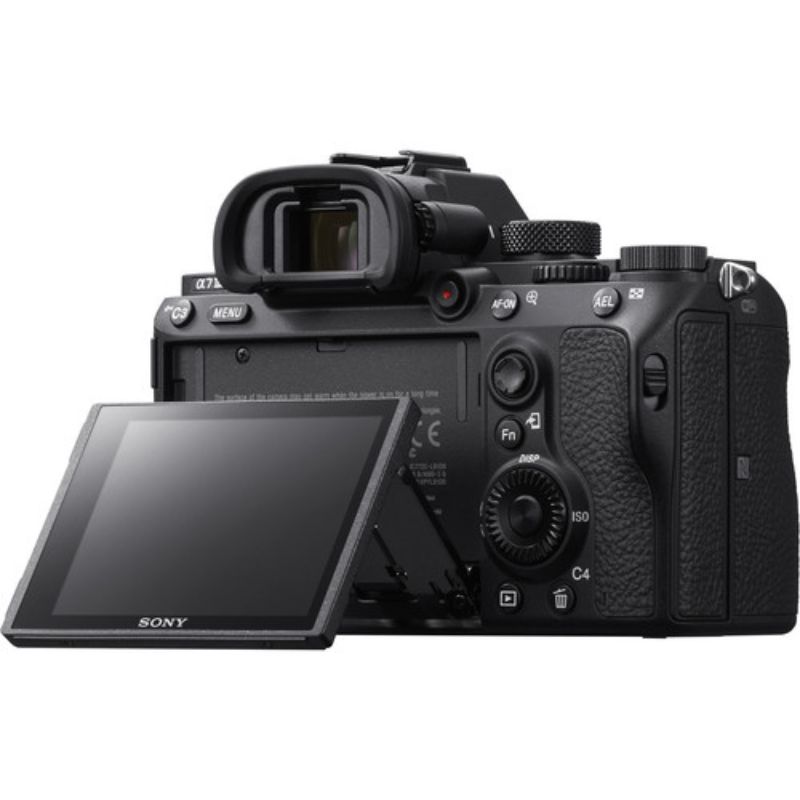
این روش قدیمیتر است و برای مدلهای قدیمیتر دوربین سونی (مانند A7 III) کاربرد دارد. در این روش، فایل نرمافزار روی کامپیوتر اجرا میشود و دوربین از طریق کابل USB به کامپیوتر متصل میشود .
نکته مهم: برای برخی مدلهای جدیدتر مانند A7 IV، A7 V و A7C II، روش USB پشتیبانی نمیشود و باید از روش کارت حافظه استفاده کنید .
مراحل:
فایل آپدیت (با پسوند .exe برای ویندوز یا .dmg برای مک) را از وبسایت سونی دانلود کنید .
فایل را اجرا کنید.
دوربین سونی را با کابل USB به کامپیوتر متصل کنید.
مطمئن شوید دوربین در حالت Mass Storage است (در منوی دوربین: Setup → USB Connection → Mass Storage) .
دستورالعملهای روی صفحه را دنبال کنید.
صبر کنید تا آپدیت کامل شود (حدود ۱۰ دقیقه).
روش سوم: آپدیت بیسیم با موبایل از طریق Creators' App – سادهترین روش
این روش جدیدترین و سادهترین روش برای آپدیت میانافزار دوربین سونی است. با این روش، دیگر نیازی به کامپیوتر و کارت حافظه ندارید و میتوانید دوربین خود را مستقیماً از طریق موبایل آپدیت کنید.
مدلهای پشتیبانیکننده از آپدیت بیسیم:
بر اساس وبسایت رسمی سونی، مدلهای زیر از آپدیت از طریق Creators' App پشتیبانی میکنند :
| سری | مدلها |
|---|---|
| سری A1 | ILCE-1, ILCE-1M2 |
| سری A9 | ILCE-9M3 |
| سری A7 | ILCE-7M4, ILCE-7M5, ILCE-7RM5, ILCE-7CM2, ILCE-7CR, ILCE-7SM3 |
| سری A6700 | ILCE-6700 |
| سری ZV | ZV-E1, ZV-E10M2, ZV-1M2 |
| سری FX (سینما لاین) | ILME-FX2, ILME-FX2B, ILME-FX3A, ILME-FX30B |
نکته مهم برای آپدیت بیسیم:
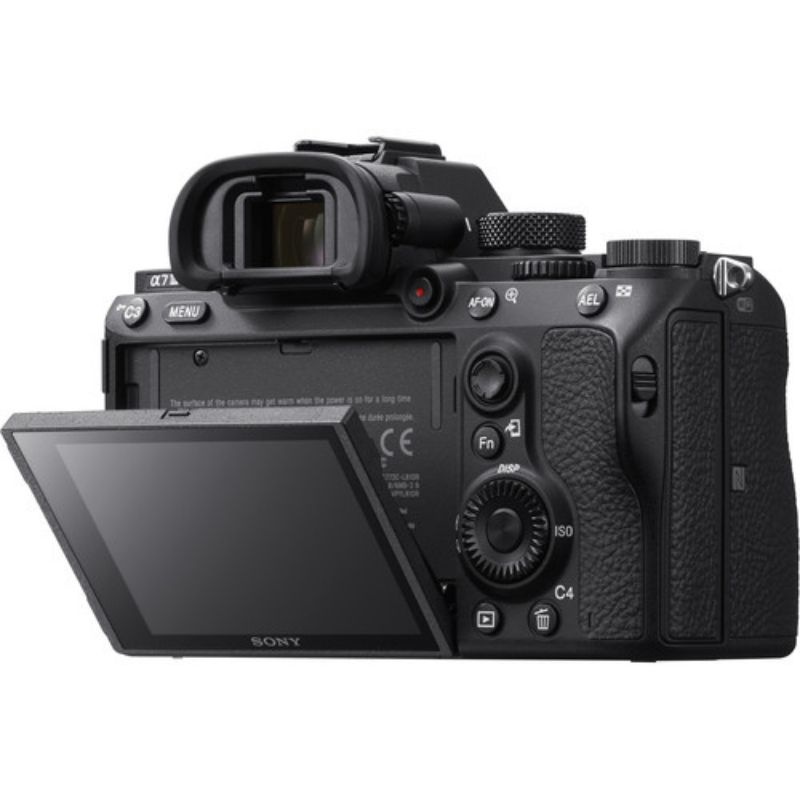
برخی مدلها برای استفاده از آپدیت بیسیم نیاز به آپدیت اولیه با روش کارت حافظه دارند :
ILCE-1: نسخه ۲.۰۰ یا بالاتر
ILCE-7RM5: نسخه ۲.۰۰ یا بالاتر
ILCE-7SM3: نسخه ۳.۰۰ یا بالاتر
ILCE-7M4: نسخه ۲.۰۰ یا بالاتر
ILME-FX3: نسخه ۳.۰۰ یا بالاتر
ILME-FX30: نسخه ۲.۰۰ یا بالاتر
مراحل آپدیت بیسیم با Creators' App:
اپلیکیشن Creators' App را روی موبایل خود نصب کنید (از اپ استور یا گوگل پلی) .
دوربین سونی خود را از طریق بلوتوث به موبایل متصل کنید (جفتسازی).
در اپلیکیشن، به بخش تنظیمات بروید.
اگر آپدیت جدید موجود باشد، گزینه Software Update نمایش داده میشود.
روی Update ضربه بزنید و دستورالعملها را دنبال کنید.
منتظر بمانید تا آپدیت از طریق وایفای دانلود و نصب شود.
نکات مهم قبل از آپدیت میانافزار دوربین سونی (هشدارهای جدی)
برای اینکه آپدیت میانافزار دوربین سونی شما بدون مشکل انجام شود، این نکات را جدی بگیرید:
۱. باتری را کاملاً شارژ کنید
حتماً از باتری اصلی سونی استفاده کنید. استفاده از باتریهای غیراصل (کپی) در حین آپدیت میتواند باعث خطاهای جدی شود .
سطح باتری باید حداقل ۵۱٪ باشد. توصیه میشود باتری ۱۰۰٪ شارژ شود .
اگر در محیط سرد عکاسی میکنید، توجه داشته باشید که باتریها در سرما زودتر خالی میشوند .
۲. هرگز در میانه راه آپدیت را قطع نکنید
قطع شدن برق در حین آپدیت میانافزار دوربین سونی میتواند دوربین شما را به طور کامل از کار بیندازد (اصطلاحاً Brick کند) .
اگر از لپتاپ استفاده میکنید، مطمئن شوید باتری لپتاپ نیز شارژ کافی دارد.
۳. از کابل USB معتبر استفاده کنید (در روش USB)
همه کابلهای USB قابلیت انتقال داده را ندارند. برخی فقط برای شارژ طراحی شدهاند.
از کابلی که همراه دوربین سونی عرضه شده یا یک کابل معتبر دارای قابلیت انتقال داده استفاده کنید .
۴. پس از آپدیت، نسخه را چک کنید
همیشه پس از اتمام آپدیت، به منوی Version بروید و مطمئن شوید نسخه نرمافزار به درستی تغییر کرده است .
۵. اگر از روش کارت حافظه استفاده میکنید
کارت حافظه را حتماً با خود دوربین سونی فرمت کنید، نه با کامپیوتر .
فقط یک فایل BODYDATA.DAT روی کارت باشد .
فایل را در ریشه (Root) کارت قرار دهید، نه داخل هیچ فولدری .
۶. قبل از آپدیت، از تنظیمات خود عکس بگیرید
برخی آپدیتهای میانافزاری ممکن است تنظیمات شخصی شما را به حالت پیشفرض بازگردانند. برای احتیاط، از صفحه تنظیمات خود عکس بگیرید.
رفع مشکلات رایج در آپدیت میانافزار دوربین سونی
با وجود رعایت تمام نکات، گاهی آپدیت میانافزار دوربین سونی با مشکلاتی مواجه میشود. در این بخش، رایجترین مشکلات و راهکارهای آنها را بررسی میکنیم.
مشکل ۱: پیغام «The target model for the update file is incorrect»
علت: فایل آپدیت مربوط به مدل دوربین شما نیست یا نسخه فایل اشتباه است .
راهکارها:
از وبسایت رسمی سونی، فایل آپدیت را دوباره برای مدل دقیق دوربین خود دانلود کنید.
مطمئن شوید فایل BODYDATA.DAT را تغییر نام ندادهاید.
اگر قبلاً آپدیت مرحلهای انجام ندادهاید، ممکن است نیاز باشد ابتدا به یک نسخه میانی آپدیت کنید.
مشکل ۲: چراغ دسترسی ۵ بار آهسته + ۶ بار تند چشمک میزند
علت: فایل آپدیت به درستی روی کارت حافظه کپی نشده است یا کارت حافظه مشکل دارد .
راهکارها:
دوربین را خاموش کنید و باتری را خارج کنید.
کارت حافظه را با خود دوربین فرمت کنید.
فایل BODYDATA.DAT را دوباره در ریشه کارت کپی کنید.
دوباره آپدیت را شروع کنید.
مشکل ۳: دوربین پس از آپدیت روشن نمیشود
علت: قطع شدن برق در حین آپدیت یا آپدیت ناقص .
راهکارها:
باتری را خارج کنید، چند دقیقه صبر کنید و دوباره نصب کنید .
باتری را کاملاً شارژ کنید و دوباره تلاش کنید.
اگر دوربین هنوز روشن نمیشود، ممکن است نیاز به تعمیرات تخصصی باشد. با شرکت اطمینان (نمایندگی رسمی) تماس بگیرید.
مشکل ۴: اپلیکیشن Creators' App آپدیت را نشان نمیدهد
علت: مدل دوربین شما از آپدیت بیسیم پشتیبانی نمیکند یا نیاز به آپدیت اولیه با روش کارت حافظه دارد .
راهکارها:
لیست مدلهای پشتیبانیکننده را بررسی کنید .
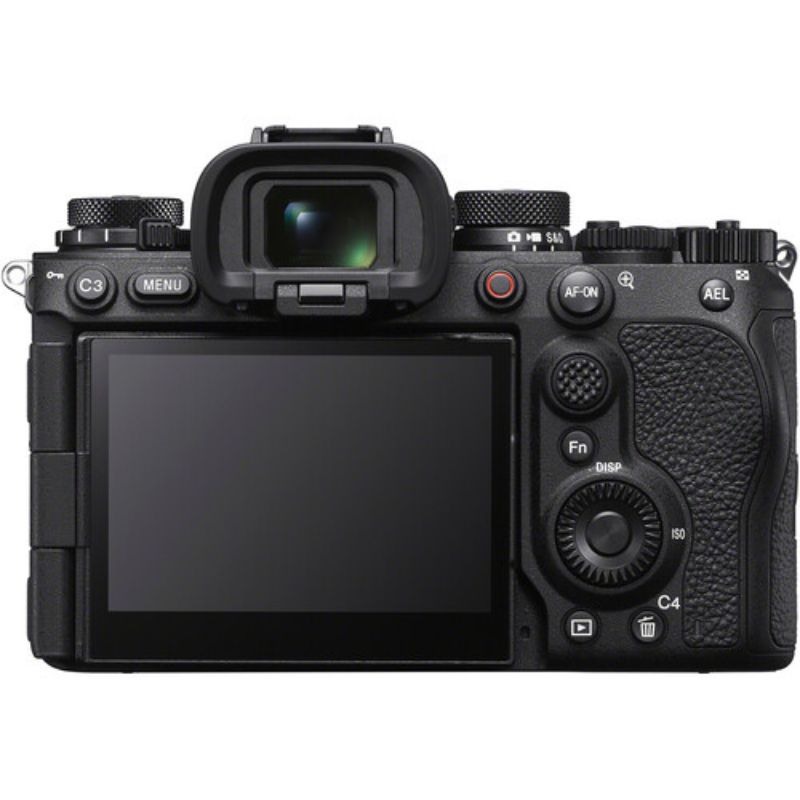
اگر مدل شما نیاز به آپدیت اولیه دارد (مثلاً A7 IV با نسخه زیر ۲.۰۰)، ابتدا با روش کارت حافظه به نسخه مورد نیاز برسید.
مشکل ۵: خطای «Update has been aborted due to error in process» در مک
علت: این خطا معمولاً در نسخههای قدیمیتر مک (Mac OS X 10.5 تا 10.7) رخ میدهد .
راهکارها:
از یک کامپیوتر با ویندوز استفاده کنید .
یا نسخه مک خود را به ۳۲ بیت بوت کنید (طبق راهنمای اپل) .
جدول جدیدترین نسخههای میانافزار برای مدلهای محبوب دوربین سونی
مدل دوربین سونی
| آخرین نسخه | تاریخ انتشار | تغییرات اصلی |
|---|---|---|---|
| Sony A7 V (ILCE-7M5) | ۱.۰۱ | فوریه ۲۰۲۶ | رفع مشکل RAW/HEIF، رفع مشکل روشن نشدن پس از خاموشی، بهبود پایداری |
| Sony A7 IV (ILCE-7M4) | ۳.۰۱ | مارس ۲۰۲۶ | قابلیت پخش زنده مستقیم، آپلود به ابر، نمایش قدرت وایفای |
| Sony A6700 (ILCE-6700) | ۲.۰۰ | ژوئن ۲۰۲۵ | افزایش ظرفیت فولدر به ۹,۹۹۹ عکس، نمایش قدرت وایفای، WPA2/WPA3 |
| Sony ZV-E1 | ۲.۰۲ | نوامبر ۲۰۲۵ | رفع مشکل هشدار باتری، رفع مشکل روشن نشدن پس از USB |
| Sony FX3 (ILME-FX3A) | ۲.۰۲ | مارس ۲۰۲۶ | بهبود پایداری کلی |
| Sony A7 III (ILCE-7M3) | ۴.۰۴ | آوریل ۲۰۲۶ | بهبود پایداری عملیاتی |
| Sony A7C (ILCE-7C) | ۲.۰۳ | آوریل ۲۰۲۶ | بهبود پایداری عملیاتی |
| Sony A7R IV A (ILCE-7RM4A) | ۱.۱۳ | آوریل ۲۰۲۶ | بهبود پایداری عملیاتی |
جمعبندی و نتیجهگیری
آپدیت میانافزار دوربین سونی یکی از مهمترین کارهایی است که میتوانید برای حفظ سلامت و عملکرد بهینه دوربین خود انجام دهید. با آپدیت کردن، نه تنها باگهای مزمن برطرف میشوند، بلکه گاهی قابلیتهای جدید و هیجانانگیزی به دوربین شما اضافه میشود. سونی سه روش برای آپدیت ارائه میدهد :
| روش | سختی | امنیت | نیازمندیها | مناسب برای |
|---|---|---|---|---|
| کارت حافظه | متوسط | ⭐⭐⭐⭐⭐ | کارت حافظه، کارتخوان | همه مدلها، امنترین روش |
| USB (کامپیوتر) | ساده | ⭐⭐⭐⭐ | کابل USB، کامپیوتر | مدلهای قدیمیتر |
| Creators' App (موبایل) | بسیار ساده | ⭐⭐⭐⭐ | موبایل، اپلیکیشن، اتصال وایفای | مدلهای جدید (۲۰۲۱ به بعد) |
توصیه نهایی ما: اگر دوربین سونی شما مدل جدید است (A7 IV به بالا، A6700، ZV-E1، FX3 و ...)، از روش Creators' App برای آپدیت استفاده کنید. این روش سادهترین و سریعترین روش است. اگر مدل شما قدیمیتر است یا میخواهید مطمئنترین روش را به کار بگیرید، روش کارت حافظه را انتخاب کنید. هرگز از باتری غیراصل در حین آپدیت استفاده نکنید و هرگز در میانه راه آپدیت را قطع نکنید.
اگر در حین آپدیت میانافزار دوربین سونی به مشکلی برخورد کردید یا دوربین شما پس از آپدیت روشن نمیشود، نگران نباشید. شرکت اطمینان به عنوان نمایندگی رسمی تعمیرات دوربین سونی آماده کمک به شماست. تکنسینهای مجرب ما میتوانند آپدیت میانافزار دوربین سونی شما را به صورت کاملاً حرفهای و بدون ریسک انجام دهند یا مشکلات پیش آمده را برطرف کنند.
تهیه و تنظیم : شرکت اطمینان | نمایندگی رسمی تعمیرات دوربین سونی Sony


